


Table of Contents
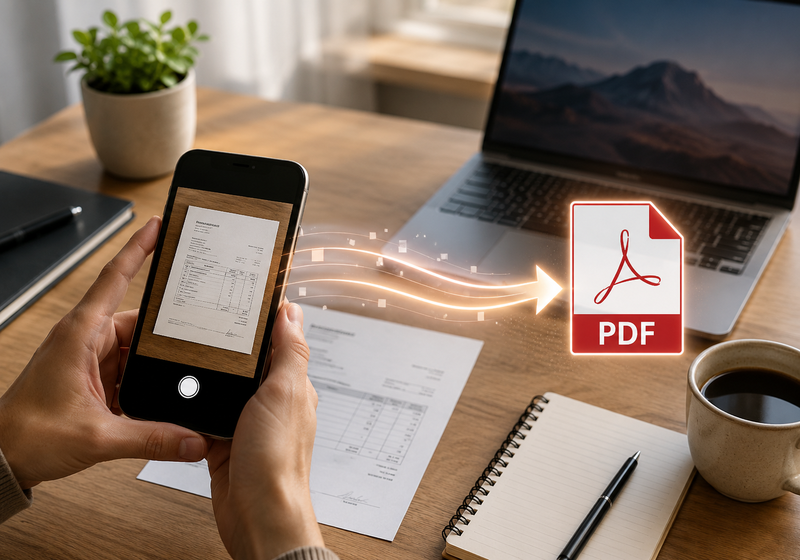
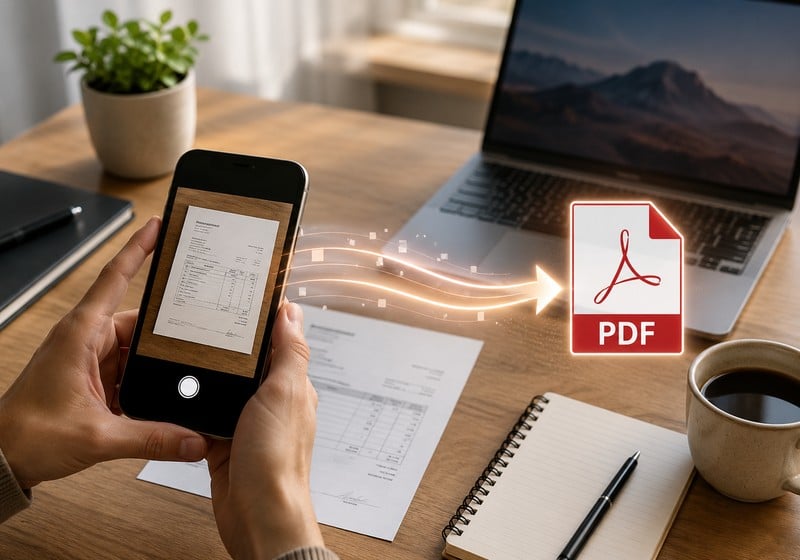
Que vous ayez besoin d’envoyer un document par courriel, de télécharger un formulaire sur un portail en ligne ou d’archiver un reçu, la conversion d’une photo au format PDF est l’une des tâches les plus courantes que vous aurez à effectuer.
Le PDF est le format le plus utilisé pour partager des documents. Il conserve la mise en page d’origine, fonctionne sur pratiquement tous les appareils et vous permet de regrouper une ou plusieurs images dans un seul fichier.
La bonne nouvelle, c’est que vous n’avez pas besoin de logiciel compliqué.
Windows, macOS, Android et l’iPhone intègrent déjà tout ce dont vous avez besoin pour créer un PDF en quelques étapes seulement. Vous pouvez également utiliser l’un des nombreux convertisseurs PDF en ligne gratuits disponibles.
Dans ce guide, vous apprendrez comment convertir une photo au format PDF sur les appareils les plus courants, quelle méthode choisir en fonction de vos besoins et quelles sont les meilleures pratiques pour créer un document soigné, léger et prêt à être imprimé.
En bref : comment convertir une photo au format PDF
Si vous recherchez la solution la plus rapide, vous pouvez convertir une photo au format PDF à l’aide des fonctionnalités intégrées disponibles sous Windows, macOS, Android et iPhone, ou en utilisant des services en ligne tels qu’Adobe Acrobat, Smallpdf, iLovePDF et PDF24.
Le choix de la meilleure option dépend principalement de l’appareil que vous utilisez et de l’usage que vous comptez faire du fichier : le partager, l’archiver ou le préparer pour l’impression.
Quelle méthode choisir ?
| Appareil | Méthode recommandée | Avez-vous besoin d’installer un logiciel ? |
| Windows | Imprimer Microsoft au format PDF | Non |
| Mac | Aperçu | Non |
| Android | Enregistrer au format PDF | Non |
| iPhone | Menu impression / Fichiers | Non |
| N’importe quel appareil | Convertisseur PDF en ligne | Non |
Dans les sections suivantes, nous verrons comment fonctionne chaque méthode et dans quels cas elle constitue la meilleure option.
Pourquoi convertir une photo au format PDF ?
La conversion d’une image au format PDF ne se résume pas à un simple changement de format de fichier. Elle facilite le partage, le stockage et l’impression du document.
Contrairement à une image au format JPG ou PNG, un fichier PDF conserve la mise en page du document, prend en charge plusieurs pages et constitue le format le plus couramment demandé par les entreprises, les administrations, les établissements scolaires et les services en ligne.
Par exemple, cet outil est idéal pour :
• envoyer par courriel des documents photographiés ;
• télécharger des formulaires ou des certificats sur un portail en ligne ;
• archiver des reçus, des factures et des tickets ;
• regrouper plusieurs images dans un seul fichier ;
• créer un portfolio ou une présentation ;
• préparer un document pour l’impression.
PDF ou JPG : quel format choisir ?
Les formats JPG et PDF ont des usages différents.
Le format JPG est idéal pour partager une seule photo, tandis que le format PDF est conçu pour les documents complets, car il préserve à la fois la structure et la mise en page.
| JPG | |
| Idéal pour une seule image | Idéal pour les documents et les collections d’images |
| Idéal pour les sites web et les réseaux sociaux | Idéal pour les courriels, l’archivage et l’impression |
| Un fichier par image | Plusieurs images dans un même document |
| Facile à modifier | Conserve la mise en page d’origine |
Si vous souhaitez simplement partager une photo, le format JPG suffit généralement. En revanche, si l’image correspond à un document ou doit être imprimée, le format PDF est généralement préférable.
Avant la conversion : préparez votre photo
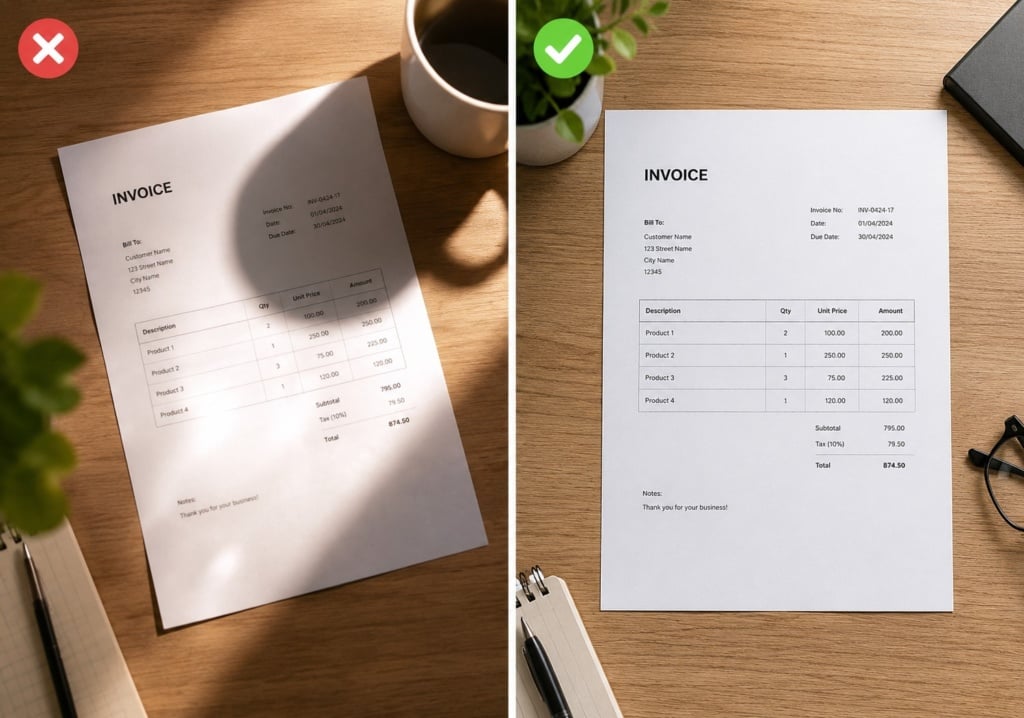
La qualité de votre PDF dépend entièrement de la qualité de l’image d’origine. La conversion d’une photo floue ou mal cadrée n’améliorera pas le résultat final.
Avant de créer votre PDF, assurez-vous que :
• l’image est bien éclairée et nette ;
• le document a été photographié de face ;
• aucun reflet ni aucune ombre ne nuisent à la lisibilité ;
• les marges superflues ont été supprimées ;
• tout le texte est parfaitement lisible.
Si vous photographiez des documents papier, il est conseillé d’utiliser le scanner de documents intégré disponible sur de nombreux smartphones. Ces outils corrigent automatiquement la perspective et améliorent le contraste et la lisibilité, ce qui vous permet d’obtenir un fichier PDF beaucoup plus net et d’aspect plus professionnel.
Comment convertir une photo au format PDF sous Windows
Si vous utilisez un PC sous Windows, vous pouvez créer un fichier PDF sans installer de logiciel supplémentaire grâce à Microsoft Print to PDF, l’imprimante virtuelle intégrée aux versions récentes de Windows.
Utilisation de Microsoft Print to PDF
1. Ouvrez la photo dans l’application Photos ou dans n’importe quelle autre visionneuse d’images.
2. Sélectionnez « Imprimer ».
3. Choisissez « Microsoft Print to PDF » comme imprimante.
4. Définissez le format de page, l’orientation et la mise en page de l’image.
5. Cliquez sur « Imprimer », choisissez l’emplacement où enregistrer le fichier et confirmez.
Votre fichier PDF sera créé en quelques secondes seulement.
Quand utiliser cette méthode ?
C’est la solution idéale si vous souhaitez :
• convertir rapidement une ou plusieurs images ;
• travailler hors ligne ;
• créer un fichier PDF sans installer de logiciel supplémentaire ;
• conserver vos fichiers sur votre ordinateur sans les mettre en ligne.
Si vous avez besoin de regrouper plusieurs photos dans un seul document, il vous suffit de les sélectionner ensemble dans l’Explorateur de fichiers et de suivre la même procédure, en les classant dans l’ordre souhaité avant de les enregistrer.
Comment convertir une photo en PDF sur Mac
Sous macOS, vous pouvez utiliser Aperçu, l’application intégrée qui vous permet de visualiser des images et de créer des fichiers PDF.
Convertir une seule photo
1. Ouvrez l’image dans Aperçu.
2. Allez dans Fichier > Exporter au format PDF (ou utilisez la fonction Imprimer et enregistrez le fichier au format PDF, selon votre version de macOS).
3. Choisissez un nom de fichier et un emplacement d’enregistrement.
4. Enregistrez le document.
Créer un fichier PDF à partir de plusieurs images
Preview vous permet également de regrouper plusieurs images dans un seul fichier PDF. Il suffit d’ouvrir les images, de les classer dans le bon ordre, puis de les exporter au format PDF.
Cette fonctionnalité est particulièrement utile lorsque vous souhaitez regrouper des pages numérisées, des reçus ou plusieurs pages d’un même document.
Comment convertir une photo en PDF sur Android
La plupart des smartphones Android intègrent une fonctionnalité permettant de créer des fichiers PDF ; il n’est donc généralement pas nécessaire d’installer des applications supplémentaires.
Utilisation de l’option « Enregistrer au format PDF »
1. Ouvrez la photo dans votre application Galerie.
2. Appuyez sur « Partager » ou sur le menu à trois points.
3. Sélectionnez « Imprimer ».
4. Choisissez « Enregistrer au format PDF ».
5. Enregistrez le fichier sur votre appareil.
La formulation peut varier légèrement selon le fabricant de votre téléphone, mais la procédure est très similaire sur la plupart des appareils Android.
Numériser un document avec Google Drive
Si vous avez besoin de numériser un document papier, Google Drive intègre un scanner capable de :
• détecter automatiquement les bords de la page ;
• corriger la perspective ;
• améliorer le contraste et la lisibilité ;
• enregistrer directement le document numérisé au format PDF.
C’est une excellente option pour les contrats, les formulaires, les reçus et les certificats.
Comment convertir une photo en PDF sur iPhone
Les iPhone intègrent également des outils permettant de créer des fichiers PDF sans avoir recours à des applications tierces.
Utilisation du menu d’impression
1. Ouvrez la photo dans l’application Photos.
2. Appuyez sur Partager.
3. Sélectionnez Imprimer.
4. Ouvrez l’aperçu avant impression en plein écran (le geste peut varier légèrement selon votre version d’iOS).
5. Appuyez à nouveau sur Partager.
6. Enregistrez le fichier dans l’application Fichiers.
En quelques secondes, vous obtiendrez un fichier PDF prêt à être partagé ou enregistré.
Scanner des documents avec l’application Notes
Si vous partez d’un document papier, vous pouvez utiliser la fonctionnalité « Scanner des documents » de l’application Notes.
Cet outil :
• détecte automatiquement les bords des pages ;
• corrige la perspective ;
• améliore le contraste ;
• crée automatiquement un fichier PDF.
C’est l’un des moyens les plus rapides et les plus efficaces d’obtenir une copie numérique nette et facile à lire.
Quelle méthode choisir ?
Pour la plupart des tâches quotidiennes, les outils intégrés disponibles sous Windows, macOS, Android et iPhone sont amplement suffisants. Ils sont gratuits, faciles à utiliser et ne nécessitent pas de transférer vos fichiers vers des services externes.
Toutefois, si vous avez besoin de fonctionnalités supplémentaires telles que la compression, la modification ou la fusion de fichiers PDF, ou encore la reconnaissance optique de caractères (OCR), un convertisseur PDF en ligne dédié pourrait s’avérer être le meilleur choix.
Comment convertir une photo en PDF en ligne
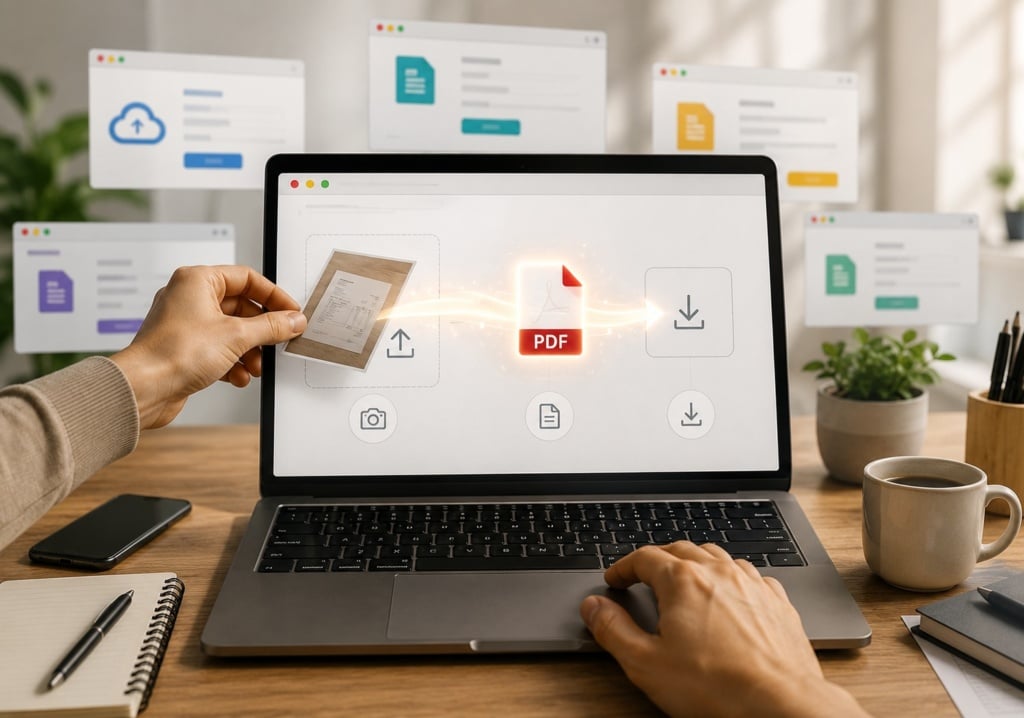
Si vous préférez ne pas installer de logiciel ou si vous utilisez un appareil partagé, vous pouvez convertir une photo en PDF directement depuis votre navigateur web.
La procédure est très similaire pour tous les outils en ligne :
1. Importez une ou plusieurs images.
2. Organisez-les dans l’ordre souhaité.
3. Lancez la conversion.
4. Téléchargez le fichier PDF.
La plupart des convertisseurs en ligne fonctionnent aussi bien sur les ordinateurs que sur les appareils mobiles.
Les meilleurs convertisseurs PDF en ligne
En plus de convertir des images au format PDF, bon nombre de ces services vous permettent également de compresser, de fusionner et de modifier des fichiers PDF.
| Service | Gratuit | Plusieurs images | Fonctionnalités supplémentaires | Idéal pour |
|---|---|---|---|---|
| Adobe Acrobat Online | ✓ | ✓ | Compression, modification et signature | Ceux qui recherchent un outil complet |
| Smallpdf | ✓* | ✓ | Compression, fusion et modification | Une utilisation occasionnelle |
| iLovePDF | ✓ | ✓ | OCR, fusion, division et compression | Les utilisateurs réguliers de PDF |
| PDF24 Tools | ✓ | ✓ | Large choix d’outils PDF gratuits | Les conversions fréquentes |
| Canva | ✓ | Limité | Mise en page et conception graphique | Les portfolios et les présentations |
*Certaines fonctionnalités peuvent être limitées dans la version gratuite.
Comment réduire la taille d’un fichier PDF
Si votre fichier PDF contient des images en haute résolution, il risque de devenir trop volumineux pour être envoyé par e-mail ou mis en ligne sur certains sites web.
Pour réduire la taille du fichier, vous pouvez :
• compresser le fichier PDF à l’aide d’outils dédiés (notamment les services mentionnés ci-dessus) ;
• réduire la résolution des images avant de convertir le fichier ;
• supprimer les pages ou images inutiles ;
• éviter d’utiliser des images dont la taille dépasse largement celle de la page finale.
Veillez toutefois à ne pas trop compresser le fichier. Une compression excessive peut nuire à la qualité des images et rendre le texte plus difficile à lire, en particulier si le PDF est destiné à être imprimé.
Problèmes courants et solutions
Il peut vous arriver de rencontrer occasionnellement des problèmes mineurs lors de la conversion d’une photo au format PDF. Heureusement, la plupart d’entre eux sont faciles à résoudre.
| Problème | Cause possible | Solution |
| Le fichier PDF est trop volumineux | Images haute résolution | Compresser le fichier PDF ou réduire la taille des images |
| Les images semblent floues | La photo originale est de mauvaise qualité | Utiliser l’image d’origine et éviter une compression excessive |
| Une partie de l’image est coupée | Format ou orientation de page incorrects | Vérifier les paramètres d’impression avant l’exportation |
| Le document est pivoté | Orientation incorrecte de l’image | Faire pivoter l’image avant de la convertir |
| Les couleurs ne rendent pas bien | Compression ou conversion de profil de couleur | Utiliser un convertisseur fiable et éviter les conversions répétées |
Une petite vérification qui fait toute la différence
Avant de partager votre fichier PDF, ouvrez-le et passez chaque page en revue.
Une vérification rapide vous permettra de repérer les pages manquantes, un ordre de pages incorrect ou des problèmes d’orientation avant d’envoyer le fichier, ce qui vous évitera d’avoir à recommencer toute la procédure par la suite.
Comment préparer un fichier PDF pour une impression de haute qualité
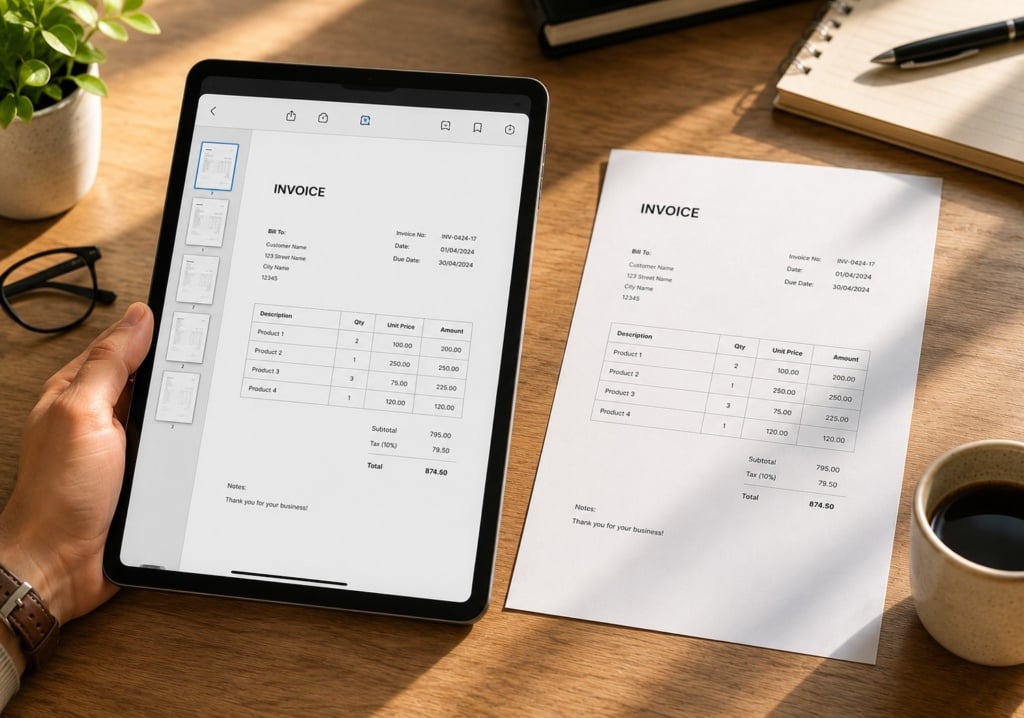
Si votre objectif est d’imprimer le fichier PDF, la conversion de l’image n’est que la dernière étape. La qualité du résultat final dépend en grande partie de l’image d’origine et de la manière dont vous préparez le document avant de l’exporter.
Voici les points clés à garder à l’esprit.
Commencez par une image de haute qualité
Un fichier PDF ne permettra pas d’améliorer une photo floue ou à faible résolution. Avant de la convertir, assurez-vous que l’image :
• est bien éclairée et nette ;
• ne présente ni reflets ni ombres sur le document ;
• a été photographiée de face ;
• a une résolution adaptée à l’usage prévu.
Si votre PDF contient des photos, évitez d’utiliser des images téléchargées sur les réseaux sociaux ou reçues via des applications de messagerie, car elles ont souvent été compressées et risquent de perdre des détails à l’impression.
Choisissez le bon format de page
Avant de créer votre fichier PDF, sélectionnez un format de page adapté à l’usage prévu.
Par exemple :
• Le format A4 est idéal pour les documents, les formulaires et les rapports ;
• Le format A5 convient bien aux petits livrets ou brochures ;
• Un format de page personnalisé peut s’avérer la meilleure option pour un projet d’impression spécifique.
Choisir le bon format de page dès le départ permet d’éviter les problèmes de recadrage et de mise à l’échelle.
Évitez une compression excessive
Réduire la taille du fichier peut faciliter le partage de votre PDF, mais une compression trop importante des images peut en altérer sensiblement la qualité.
Si le document est destiné à l’impression, veillez à trouver le juste équilibre entre la taille du fichier et la qualité des images.
Vérifiez le fichier PDF avant de l’envoyer
Avant de partager votre document, assurez-vous que :
• toutes les pages sont bien présentes ;
• l’ordre des pages est correct ;
• les images ne sont ni pivotées ni recadrées ;
• tout le texte est clair et facile à lire.
Une vérification rapide ne prend que quelques secondes et peut vous éviter d’avoir à recommencer l’opération plus tard.
Si votre fichier PDF est destiné à un projet d’impression
Si vous utilisez le fichier PDF pour réaliser un catalogue, un portfolio, un dépliant ou tout autre support imprimé, il est recommandé de consacrer un peu plus de temps à la préparation du fichier afin de le rendre conforme.
En particulier :
• utilisez des images en haute résolution ;
• évitez d’agrandir les petites photos ;
• conservez les proportions d’origine des images ;
• assurez-vous que les éléments importants restent dans la zone imprimable.
Préparer correctement votre PDF dès le départ permet d’obtenir un résultat imprimé plus précis et réduit le besoin d’ajustements de dernière minute.
Erreurs à éviter
Avant de convertir votre photo au format PDF, passez en revue cette liste de contrôle finale.
• ✓ Utilisez la photo originale plutôt qu’une capture d’écran.
• ✓ Assurez-vous que l’image est nette et bien éclairée.
• ✓ Supprimez les bordures et les arrière-plans superflus.
• ✓ Vérifiez l’orientation de la page.
• ✓ Veillez à ce que toutes les images du document aient la même orientation.
• ✓ Évitez une compression excessive.
• ✓ Ouvrez toujours le PDF final avant de l’envoyer.
Cette liste de contrôle simple peut vous aider à éviter les problèmes les plus courants.
Foire aux questions
Comment convertir gratuitement une photo au format PDF ?
Vous pouvez utiliser les outils intégrés disponibles sous Windows, macOS, Android et iPhone, ou des services en ligne tels qu’Adobe Acrobat, Smallpdf, iLovePDF et PDF24.
Puis-je créer un fichier PDF sans installer de logiciel ?
Oui. Tous les principaux systèmes d’exploitation intègrent des fonctionnalités qui vous permettent de créer des fichiers PDF directement à partir d’images.
Comment créer un fichier PDF à partir de plusieurs photos ?
Sélectionnez toutes les images que vous souhaitez inclure, puis utilisez la fonction « Imprimer au format PDF » de votre appareil ou un convertisseur en ligne prenant en charge les documents PDF de plusieurs pages.
La conversion d’une photo au format PDF entraîne-t-elle une perte de qualité ?
En général, non. La qualité finale dépend principalement de l’image d’origine et du niveau de compression appliqué lors de la conversion.
Vaut-il mieux utiliser un convertisseur en ligne ou les outils intégrés à mon appareil ?
Si votre document contient des informations sensibles, il est généralement préférable d’utiliser les outils intégrés à votre ordinateur ou à votre smartphone, car vos fichiers ne quittent jamais l’appareil. Les convertisseurs en ligne constituent un meilleur choix lorsque vous avez besoin de fonctionnalités supplémentaires, telles que la modification, la fusion ou la compression de fichiers PDF.
Comment réduire la taille d’un fichier PDF ?
Vous pouvez compresser le document à l’aide d’outils PDF spécialisés ou réduire la résolution des images avant de le convertir. Si le fichier PDF est destiné à l’impression, évitez une compression excessive afin de préserver la qualité des images.
De la photo au PDF : c’est simple, il suffit de suivre quelques conseils
La conversion d’une photo au format PDF est rapide et simple, mais choisir la bonne méthode vous permettra de créer un document plus facile à partager, mieux organisé et adapté à vos besoins spécifiques.
Pour la plupart des tâches quotidiennes, les outils intégrés disponibles sous Windows, macOS, Android et iPhone constituent l’option la plus simple et la plus pratique. Si vous avez besoin de regrouper plusieurs images, de compresser le fichier ou de modifier le document, il existe de nombreux services en ligne fiables.
Enfin, si votre PDF est destiné à l’impression, prenez quelques minutes supplémentaires pour préparer correctement le fichier. Utiliser des images de haute qualité, choisir le bon format de page et vérifier le document avant de l’envoyer sont des étapes simples qui peuvent faire une différence significative sur le résultat final imprimé.